设备配置文件管理
安全设备/ADC设备/WAF设备的配置文件记录了该台设备上的所有配置。用户可以在HSM端对纳管设备的配置文件进行查看、导入/导出、编辑以及对比等操作。当安全设备/ADC设备/WAF设备丢失配置、无法进行配置恢复或下发了错误配置需要恢复配置时,可以通过HSM系统管理的配置文件,帮助纳管设备快速恢复相关配置,从而保证用户业务快速恢复正常运行。
进入对应设备管理器的设备配置文件管理模块,请选择以下路径:
- 安全设备:“安全设备管理器 > 运维服务 > 设备配置文件管理”。
- ADC设备:“ADC管理器 > 运维服务 > 设备配置文件管理”。
- WAF设备:“WAF设备管理器 > 运维服务 > 设备配置文件管理”。
本节包含以下内容:
手动获取配置文件
用户可以根据需要,手动获取指定安全设备/ADC设备/WAF设备的配置文件。
手动获取设备的配置文件,请按照以下步骤进行操作:
- 点击“设备配置文件”,进入对应设备管理器的<配置文件>页面。
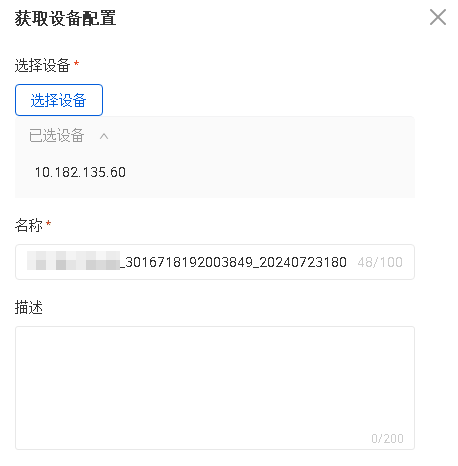
- 点击列表上方的“获取配置”按钮,打开<获取设备配置>页面。

在该页面进行如下配置。
选项 说明 选择设备 指定在线的安全设备/ADC设备/WAF设备,系统将获取对应设备的配置文件。 - 当指定一台设备时,系统自动生成一个文件名称,并展示在“名称”选项中。用户可根据需要,在“名称”后的文本框中,重新输入配置文件的名称,最多可输入54个字符。
- 当指定多台设备时,系统后台自动生成对应的文件名称,且不能在该页面进行配置。
描述 输入该配置文件的描述信息。最多可输入200个字符。 - 点击“确定”。
自动获取配置文件
系统支持配置安全设备/ADC设备/WAF设备配置文件的定时任务,即在指定时间自动获取指定设备的配置文件。
配置定时任务,请按照以下步骤进行操作:
- 点击“定时任务”,进入对应设备管理器的<定时任务列表>页面。
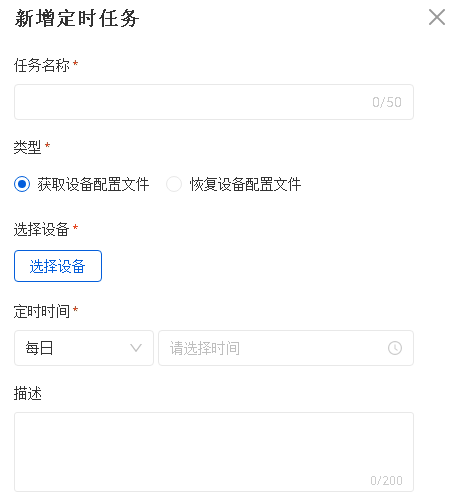
- 点击“新增”,打开<新增定时任务>页面。

在该页面进行如下配置。
选项 说明 任务名称 指定该定时任务的名称。最多可输入50个字符。 类型 指定任务类型为“获取设备配置文件”。 选择设备 点击“选择设备”,选择需要获取配置文件的安全设备/ADC设备/WAF设备,可以同时选择多台设备。 定时时间 指定获取指定设备的配置文件的时间。 描述 输入该任务的描述信息。最多可输入200个字符。 - 点击“确定”。
查看配置文件
HSM在配置文件列表展示配置文件的名称、所属设备和所属设备序列号等信息。查看某一安全设备/ADC设备/WAF设备配置文件的详细信息,请按照以下步骤进行操作:
- 点击“设备配置文件”,进入对应设备管理器的<配置文件>页面。
- 点击列表中的配置文件名称,打开<配置文件详情>页面。系统以命令行的形式展示对应设备的所有配置信息。
- 点击“X”,返回至配置文件列表。
若需查看指定安全设备/ADC设备/WAF设备的配置文件信息,可以点击列表上方的“筛选设备 全部”按钮,在打开的<选择设备>页面,选择目标设备,然后点击“确定”,系统会将指定设备的配置文件展示在列表。
对比配置文件
用户可以将任意两个配置文件进行对比,查看它们之间的差异。点击“设备配置文件”,进入对应设备管理器的<配置文件>页面。在该页面,系统提供以下两种方式对配置文件进行对比。
对比配置文件的具体流程如下:
- 选中需对比的两个配置文件:
- 方式一:在列表的同一页面中,分别点击两个配置文件名称前的复选框,然后点击列表上方的“对比”按钮。
- 方式二:分别点击任意两个配置文件“操作”列的
 按钮,选择“加入对比”;然后点击列表上方的
 按钮,在弹出的对比框中点击“开始对比”。
当对比框中已存在两个配置文件等待对比时,若再次选中一个文件加入对比,对比框将自动弹出,并提示对比的个数超过限制;点击对比框中已存在的配置文件后的“替换”按钮,将该配置文件替换为新选中的配置文件。
- 系统将上述两个配置文件的对比详情展示在<配置对比详情>对话框中:
- 左侧展示两个配置文件的详细信息。其中,红色字体表示两个配置文件的差异部分。
- 右侧的红框表示差异行所在位置,点击右侧的红框,可以直接定位至该红框对应的差异所在行。
- 点击对话框右上方↑或者↓按钮,可以跳转至上一条或者下一条配置差异所在行。
编辑/删除/导出配置文件
编辑/删除/导出设备的配置文件,请按照以下步骤进行操作:
- 点击“设备配置文件”,进入对应设备管理器的<配置文件>页面。
- 点击配置文件“操作”列的按钮:
- 编辑:点击
 按钮,在打开<编辑>页面中,对该配置文件的名称和描述进行修改。
 - 删除:点击按钮,选择“删除”,删除该配置文件。
- 导出:点击
 按钮,将该配置文件以ZIP格式保存至本地。
或者,点击列表上方的
 /
/ 按钮,将选中的配置文件批量删除/批量导出。
 - 编辑:点击
恢复纳管设备的配置
用户可以将HSM管理的配置文件恢复并应用到安全设备/ADC设备/WAF设备上。系统支持通过以下两种方式恢复安全设备/ADC设备/WAF设备的配置:立即恢复和定时恢复。
立即恢复设备的配置
立即恢复安全设备/ADC设备/WAF设备的配置,请按照以下步骤进行操作:
- 点击“设备配置文件,进入对应设备管理器的<配置文件>页面。
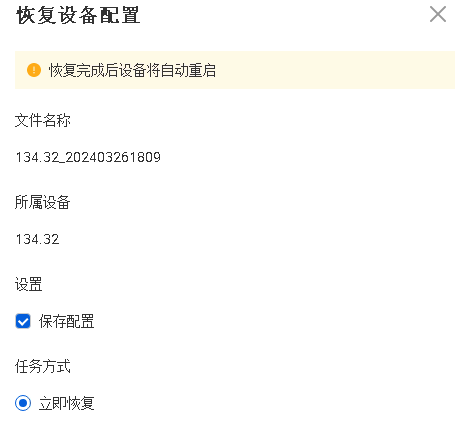
- 点击配置文件“操作”列的按钮,选择“恢复配置”,打开<恢复>页面。

在该页面进行如下配置。
选项 说明 文件名称 显示该配置文件的名称。 所属设备 显示该配置文件的所属设备,即该配置文件将下发给安全设备/ADC设备/WAF设备。 设置 勾选复选框,开启保存配置功能。开启后,安全设备/ADC设备/WAF设备恢复到该配置前,将保存其当前配置。 任务方式 指定执行该恢复任务的方式为“立即恢复”,即将指定的配置文件立即恢复并应用至安全设备/ADC设备/WAF设备。 - 点击“确定”。
定时恢复设备的配置
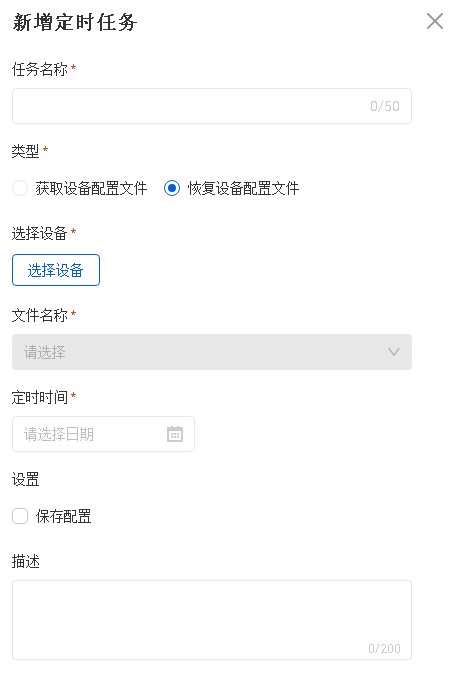
定时恢复安全设备/ADC设备/WAF设备的配置,请按照以下步骤进行操作:
- 点击“定时任务”,进入对应设备管理器的<定时任务列表>页面。
- 点击“新增”,打开<新增定时任务>页面。

在该页面进行如下配置。
选项 说明 任务名称 指定该定时任务的名称。最多可输入50个字符。 类型 指定任务类型为“恢复设备配置文件”。 选择设备 点击“选择设备”,选择需要恢复配置文件的安全设备/ADC设备/WAF设备。 文件名称 为指定的设备选择需要恢复的配置文件的名称。 定时时间 指定执行该恢复任务的时间,且该时间必须在当前HSM系统时间之后。 设置 勾选复选框,开启保存配置功能。开启后,安全设备/ADC设备/WAF设备恢复到该配置前,将保存其当前配置。 描述 输入该任务的描述信息。最多可输入200个字符。 - 点击“确定”,系统会在指定时间将该配置文件下发给安全设备/ADC设备/WAF设备。
导入配置文件
将本地的配置文件导入至HSM系统,请按照以下步骤进行操作:
- 点击“设备配置文件”,进入对应设备管理器的<配置文件>页面。
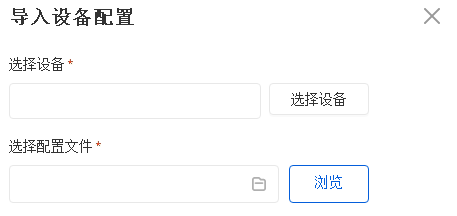
- 点击列表上方的“导入”按钮,打开<导入>页面。
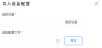
在该页面进行如下配置。
选项 说明 选择设备 选择本地配置文件所属的安全设备/ADC设备/WAF设备。 选择配置文件 点击“浏览”,打开本地的配置文件。 - 点击“上传”。