设备许可证管理
系统支持对安全设备/ADC设备/WAF设备的许可证进行管理,包括对设备的许可证进行批量导入、批量安装、批量删除以及查看信息等操作。
本节包含以下内容:
许可证概览
许可证概览页面展示安全设备/ADC设备/WAF设备的许可证的详细信息,包括设备名称、设备序列号、许可证类型、许可证状态、许可证有效时间、客户名称等。进入对应设备管理器的<许可证概览>页面:
- 安全设备:选择“安全设备管理器 > 运维服务 > 设备许可证管理 > 许可证概览”。
- ADC设备:选择“ADC管理器 > 运维服务 > 设备许可证管理 > 许可证概览”。
- WAF设备:选择“WAF设备管理器 > 运维服务 > 设备许可证管理 > 许可证概览”。
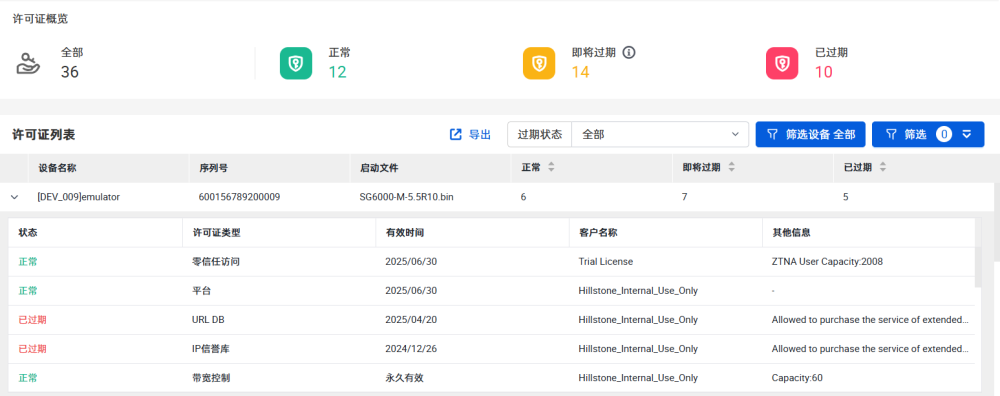
用户可以执行如下操作:
- “许可证概览”展示许可证状态类型及其对应数量,许可证状态包括“全部”、“正常”、“即将过期”和“已过期”四种,点击相应状态,系统将根据所点击状态,筛选出对应状态的许可证信息。
- 全部:展示安全设备/ADC设备/WAF设备的许可证的总数,该数目为状态正常的许可证数目、即将过期的许可证数目与已过期的许可证数目之和。
- 正常:展示安全设备/ADC设备/WAF设备中有效期大于等于30天的许可证的数目。
- 即将过期:展示安全设备/ADC设备/WAF设备中有效期小于30天的许可证的数目。
- 已过期:展示安全设备/ADC设备/WAF设备中已失效的许可证的数目。
- 从设备维度进行筛选:点击列表右上方的“筛选设备 全部”按钮,在打开的<选择设备>页面选择需要的设备,然后在许可证列表中,点击指定设备名称前的展开
 图标,查看其许可证信息,包括许可证状态、许可证类型、有效时间、客户名称等。
 - 从许可证状态维度进行筛选:点击“过期状态”后的下拉菜单,在打开的页面中选择许可证过期状态(包括正常、即将过期、已过期),或者自定义许可证有效期截至时间,筛选出符合条件的许可证信息。当不指定任何状态时,则筛选全部状态的许可证信息。
- 从其他条件维度进行筛选:点击列表右上方的
 按钮,根据许可证类型和客户名称,快速查找需要的许可证信息。点击
 按钮,取消筛选条件的配置。
 - 导出全部许可证信息:点击列表右上方的“导出”按钮,在下拉菜单中,选择“导出全部”,以Excel文件的形式导出当前许可证列表中的所有许可证信息。
- 导出指定条件的许可证信息:通过设备、许可证状态、许可证类型等条件筛选出指定许可证后,点击列表右上方的“导出”按钮,在下拉菜单中,选择“导出筛选结果”,导出满足筛选条件的许可证信息。
许可证安装
用户在对应设备管理器的<许可证安装>页面,可以进行许可证的导入、安装、删除操作,也可以重启安全设备/ADC设备/WAF设备使其许可证生效。
进入<许可证安装>页面,请按照以下路径:
- 安全设备:选择“安全设备管理器 > 运维服务 > 设备许可证管理 > 许可证安装”。
- ADC设备:选择“ADC管理器 > 运维服务 > 设备许可证管理 > 许可证安装”。
- WAF设备:选择“WAF设备管理器 > 运维服务 > 设备许可证管理 > 许可证安装”。
本节包含以下内容:
导入许可证
导入安全设备/ADC设备/WAF设备许可证至HSM系统,请按照以下步骤进行操作:
- 在对应设备管理器的<许可证安装>页面,点击许可证安装列表右上方的“导入”按钮,打开<导入>页面。
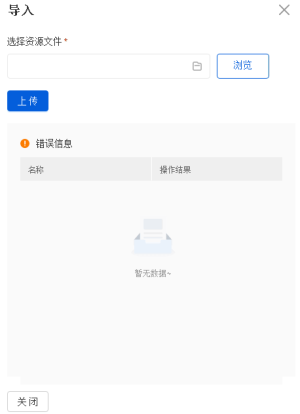
- 点击“浏览”,在打开的对话框中选择需要上传的许可证文件。系统支持同时导入一个或多个许可证文件,导入多个许可证文件时,需将多个许可证文件放入一个文件夹,压缩之后再上传。
- 点击“上传”。当导入许可证失败时,可以在错误信息列表查看上传失败的许可证文件名称以及失败原因。
- 系统支持直接导入山石网科提供的许可证文件,如需自行导入许可证,单个许可证文件建议为.lic格式,压缩的许可证文件建议为.tar、.zip或.gz格式。
- 许可证文件名称支持字母、数字、汉字或符号的组合,但不支持包含空格和一些特殊字符。许可证名称连同后缀的长度不能超过68个字符。
- 一次最多支持导入3000个许可证文件,导入的每个许可证文件大小均不能超过2KB。
安装许可证
HSM支持为单台或多台安全设备/ADC设备/WAF设备批量安装许可证,也支持为单台安全设备/ADC设备/WAF设备安装指定的许可证。
批量安装许可证
通过HSM系统为单台或多台安全设备/ADC设备/WAF设备批量安装许可证,请按照以下步骤进行操作:
- 在对应设备管理器的<许可证安装>页面,选中设备列表中需要安装许可证的设备,然后点击列表右上方的“安装” 按钮,安装所选的设备上没有安装的许可证。
对于单台设备,点击“操作”列的 按钮,安装该设备上没有安装的许可证。
 - 对于安装失败的许可证,在许可证安装列表中,点击设备名称前的
 按钮,然后点击“安装失败”后的 按钮,打开<安装失败原因>页面,查看其安装失败的原因。对于需要重新安装的许可证,点击列表中的按钮,重新进行安装。
安装指定许可证
通过HSM系统为单台安全设备/ADC设备/WAF设备安装指定许可证,请按照以下步骤进行操作:
- 在对应设备管理器的<许可证安装>页面,点击列表中设备名称前的 按钮,展开该设备上的许可证安装信息。
- 对于需要安装的许可证,点击“操作”的按钮,安装该许可证。
删除许可证
HSM支持批量删除单台或多台安全设备/ADC设备/WAF设备上的许可证,也支持删除单台安全设备/ADC设备/WAF设备上的指定许可证。
批量删除许可证
批量删除单台或多台安全设备/ADC设备/WAF设备上的所有许可证,请按照以下步骤进行操作:
- 对于需要批量删除许可证的设备,在对应设备管理器的<许可证安装>页面,选中设备列表中需要删除许可证的设备。然后点击列表右上方的“删除” 按钮。
对于需要批量删除许可证的单台设备,在对应设备管理器的<许可证安装>页面,点击“操作”列的 按钮。
按钮。 - 在弹出的<确认>对话框中点击“确定”,删除所选设备或指定设备上的所有未安装、安装成功和安装失败的许可证。
删除指定许可证
删除单台安全设备/ADC设备/WAF设备上的指定许可证,请按照以下步骤进行操作:
- 在对应设备管理器的<许可证安装>页面,
点击列表中设备名称前的 按钮,展开该设备上的许可证安装信息。
- 对于需要删除的许可证,点击“操作”列的按钮,弹出<确认>对话框。
- 点击“确定”,删除该许可证。
- 无法对正在安装的许可证进行删除。
- 将许可证删除后并不会影响设备上许可证功能的生效情况,仅是在HSM端删除了该条许可证信息。
重启安全设备/ADC设备/WAF设备使许可证生效
对于安装成功的许可证,其生效机制分为立即生效和待设备重启后生效两种。在许可证安装列表中,“安装成功”列将显示设备上生效的许可证数目以及待重启生效的许可证数目。若设备上安装成功的许可证中有待重启生效的许可证,用户可以在HSM端重启对应设备使其许可证生效。
批量重启设备
批量重启安全设备/ADC设备/WAF设备使其许可证生效,请按照以下步骤进行操作:
- 在对应设备管理器的<许可证安装>页面,选中设备列表中需要重启的设备。
- 点击列表右上方的“重启” 按钮,弹出<确认>对话框。
- 点击“确定”,重启选中的全部设备。
重启指定安全设备/ADC设备/WAF设备
重启指定的安全设备/ADC设备/WAF设备使其许可证生效,请按照以下步骤进行操作:
- 在对应设备管理器的<许可证安装>页面,点击对应“操作”列的
 按钮,弹出<确认>对话框。
 - 点击“确定”,重启指定设备。
查看许可证安装信息
在对应设备管理器的<许可证安装>页面,可以查看安全设备/ADC设备/WAF设备的许可证安装信息。
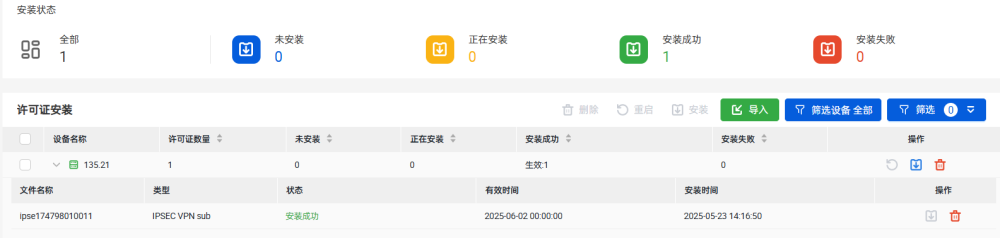
用户可以执行如下操作:
- “安装状态”展示许可证安装状态类型及其对应数量,许可证安装状态包括“全部”、“未安装”、“正在安装”和“安装成功”和“安装失败”五种,点击相应状态,系统将根据所点击状态,筛选出对应安装状态的许可证安装信息。
- 点击列表右上方的“筛选设备 全部”按钮,在打开的<选择设备>页面选择需要的设备,然后在许可证安装列表中查看其许可证安装信息。
- 点击列表右上方的按钮,根据设备名称和许可证安装状态,快速查找需要的许可证安装信息。点击按钮,取消筛选条件的配置。
- 点击列表中设备名称前的
 按钮,展开指定安全设备/ADC设备/WAF设备上的许可证信息,包括许可证的文件名称、类型、状态、有效时间和安装时间。
 - 点击设备名称,打开<许可证详情>页面,可以查看指定安全设备/ADC设备/WAF设备的许可证信息。在许可证详情列表的右上方点击按钮,可以根据许可证过期状态、许可证类型和客户名称,快速查找需要的许可证安装信息。点击按钮,取消筛选条件的配置。