选择“系统 > 系统信息”。在软件版本处查看当前的系统版本为5.5R1P1版本。

本示例介绍如何使用Web页面和命令行对设备进行版本升级。
安全设备作为某公司的网络出口为该公司提供防护和服务。现需要管理员升级该设备的系统固件,以优化设备性能和升级设备软件功能。
升级前,我们建议您:
以下情况,请先咨询400-828-6655售后服务热线:
| 步骤一:以系统管理员身份登录WebUI,查看当前系统版本。 | |
|---|---|
|
选择“系统 > 系统信息”。在软件版本处查看当前的系统版本为5.5R1P1版本。 |
|
| 步骤二:导出系统的配置文件作为备份。 | |
|---|---|
|
选择“系统 > 配置文件管理”。 |
|
|
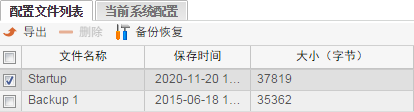
在<配置文件列表>标签页,勾选需备份的系统文件“Startup”,并点击“导出”按钮。
|
|
| 步骤三:上传升级文件,重启设备。上传前,请先查看您的设备型号,确认得到的升级文件可以用于该型号设备的升级。 | |
|---|---|
|
选择“系统 > 升级管理”。 |
|
系统将重启设备,请耐心等待,不要关闭窗口。 |
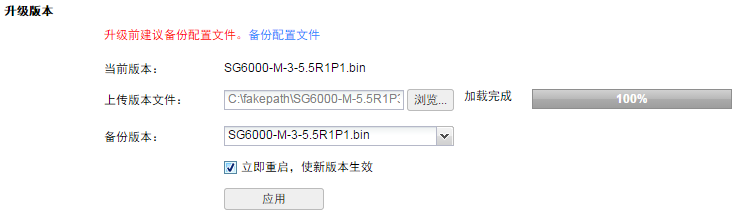
|
| 步骤四:验证升级是否成功。 | |
|---|---|
|
待设备重启后,重新登录WebUI。
|

|
| 步骤一:通过Telnet方式登录设备,并查看当前的版本信息。 | |
|---|---|
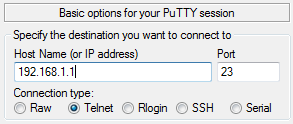
此例以使用PuTTY连接设备为例。
|
|
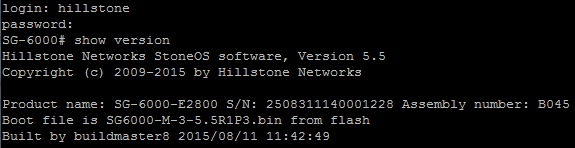
输入系统管理员的用户名和密码,登录成功。 | 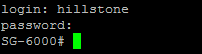 |
输入命令“show version”,并敲回车键。系统显示当前版本为5.5R1P1。 |  |
| 步骤二:升级设备。此例使用USB方式升级;升级前,请先将版本的升级文件下载至U盘中,并将U盘正确插入设备USB口。 | |
|---|---|
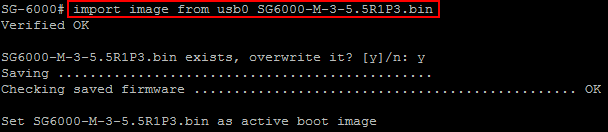
输入命令“import image from usb0 SG6000-M-3-5.5R1P3.bin”,并敲回车键。
|
|
系统重启中,请耐心等待,不要关闭窗口。 |
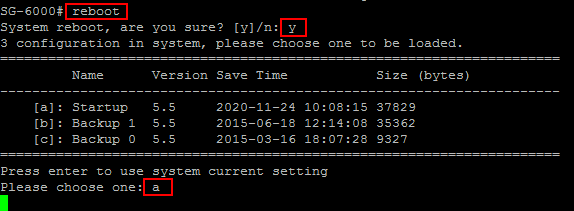 |
| 步骤三:验证升级是否成功。 | |
|---|---|
设备重启后,请重新使用PuTTY登录,登录方式同上。 输入命令show version,查看当前的版本信息为5.5R1P3。升级成功。
|
|